
اولین درخواستتان را
با خیال راحت ثبت کنید.
از ورود به حساب تا ارسال مدارک و دیدن نتیجه؛ هر بخش را با تصویر و چند قدم کوتاه بشناسید.
- ۱وارد حساب شویدبا ایمیل و کد ورود
- ۲درخواست را ثبت کنیدخدمت مناسب و اطلاعات اولیه
- ۳مدارک را تکمیل کنیددر پروندهٔ همان درخواست
- ۴مراحل و نتیجه را ببینیددر «پروندهٔ من»
فقط این سه نکته را بدانید
از قبل حساب دارید؟همان ایمیل اپ را وارد کنید تا پروندههای همان حساب را ببینید.
قبلاً درخواست دادهاید؟اول «پروندهٔ من» را بررسی کنید؛ برای پروندهٔ قبلی، درخواست تکراری نسازید.
برای ثبت اولیه پرداخت لازم نیست.مبلغ و روش پرداخت هر خدمت پیش از اجرای مرحله با شما هماهنگ میشود.
تصاویر این راهنما از خود پنل و با اطلاعات آزمایشی تهیه شدهاند. عنوان خدمت، مدارک و مراحل پروندهٔ شما ممکن است متفاوت باشد. برای دیدن تصویر بزرگتر، روی آن بزنید.
ورود به حساب، بدون ساخت پروندهٔ تازه
- دکمهٔ «ورود به حساب» را بزنید.
- ایمیل خود را وارد کنید و «دریافت کد ورود» را بزنید.
- کد ششرقمی ایمیل را در پنل وارد کنید؛ کد ۵ دقیقه اعتبار دارد.
- بعد از ورود، پروندههای متصل به همین حساب را ببینید یا خدمت جدیدی انتخاب کنید.
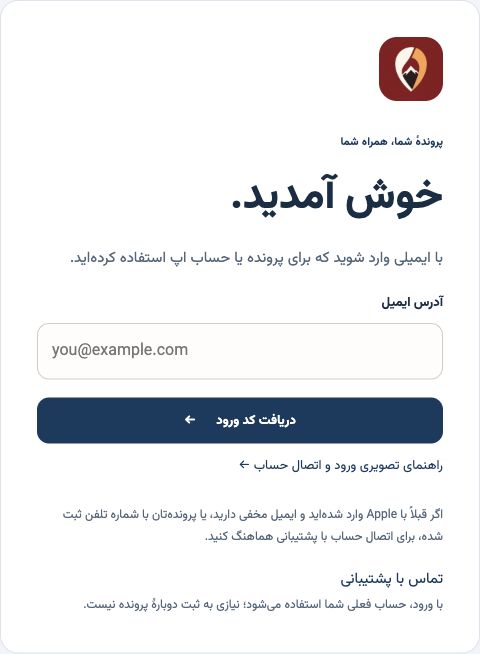 دیدن تصویر بزرگتر ↗
خدمت را انتخاب و درخواست را ثبت کنید
- از خانه یا منو وارد «درخواست خدمات» شوید.
- خدمت موردنظر را باز کنید و توضیحات و شرایط آن را بخوانید.
- اگر وارد حساب نشدهاید، «ورود با ایمیل» را بزنید.
- در بخش «درخواست همراهی»، اطلاعات خواستهشده و شرح نیازتان را بنویسید. فیلدها برای هر خدمت فرق میکنند.
- «ثبت درخواست» را یک بار بزنید؛ سپس در پروندهٔ ایجادشده، شناسه و وضعیت را بررسی کنید.
ثبت درخواست در این پنل، درخواست خدمات از مجموعهٔ ارمنستان است؛ به معنی ثبت دولتی، تأیید اقامت یا صدور مجوز نیست.
انتخاب خدمت و شروع درخواست ←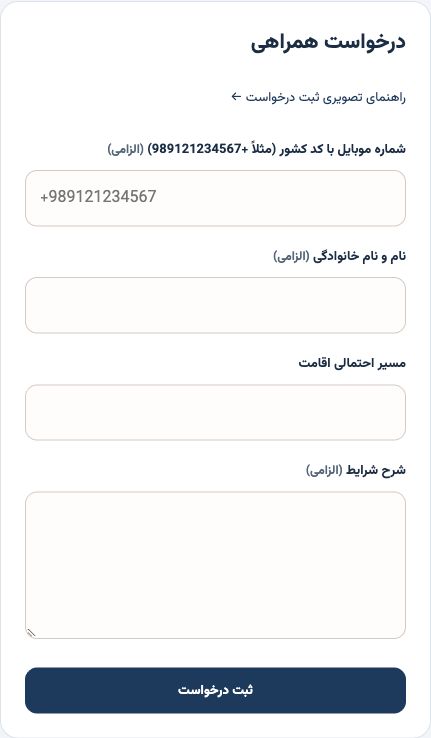 دیدن تصویر بزرگتر ↗
پرونده، اقدام بعدی و مراحل انجام کار
در «پروندهٔ من»، ابتدا کادر «اقدام بعدی شما» را بخوانید. اگر مدرک یا اقدامی از شما لازم باشد، مسیر رفتن به همان پرونده نشان داده میشود.
- پروندهٔ مربوط را از بخش «پروندههای شما» باز کنید.
- در «مراحل انجام کار»، عنوان مرحله، توضیح تیم و مسئول انجام اقدام را ببینید.
- اگر زمان برنامهریزیشده ثبت شده باشد، آن را بررسی کنید؛ زمانها به وقت ارمنستان و تاریخها میلادیاند.
- برای دیدن رویدادهای قبلی و اطلاعات فرم، «تاریخچهٔ پرونده و اطلاعات درخواست» را باز کنید.
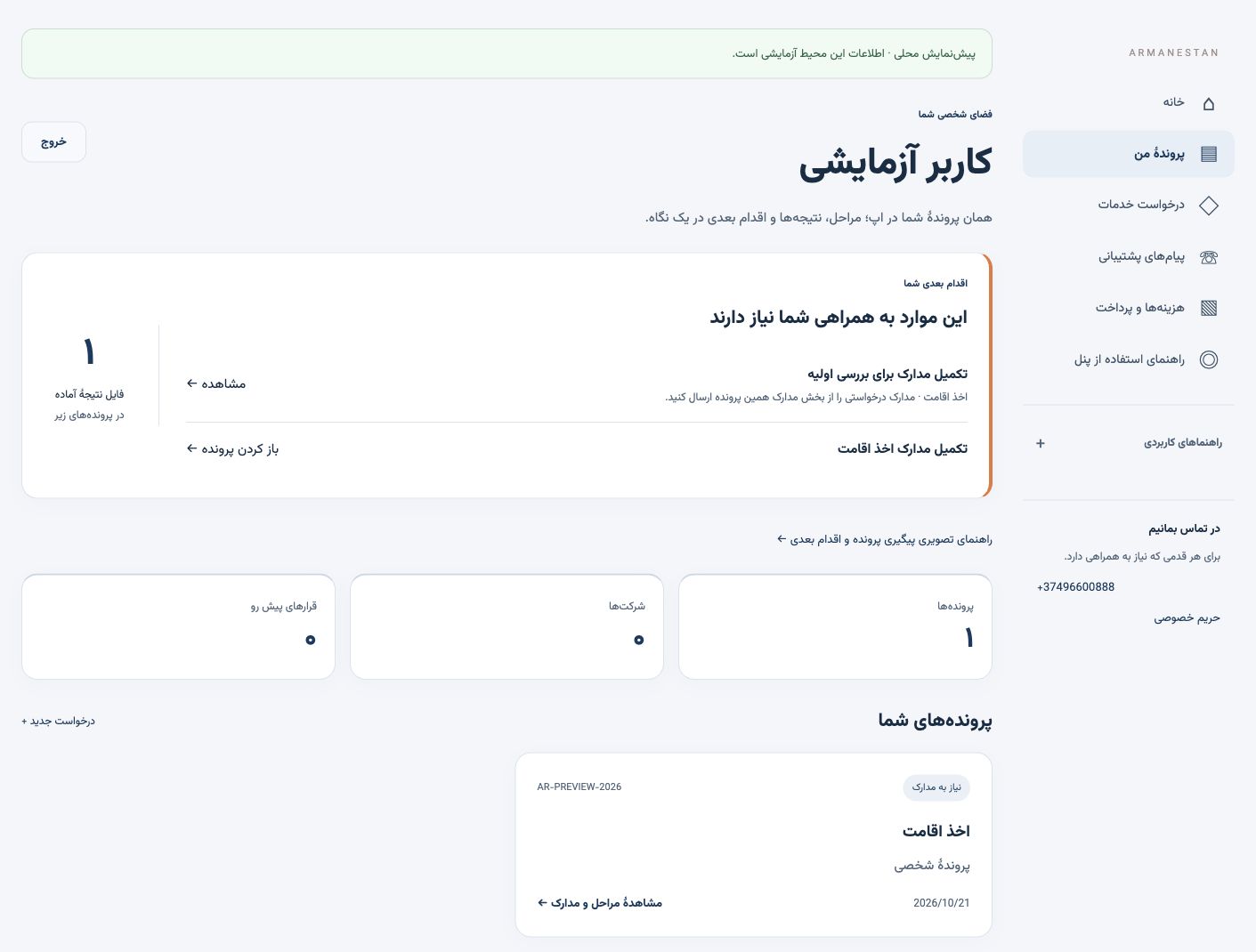 دیدن تصویر بزرگتر ↗
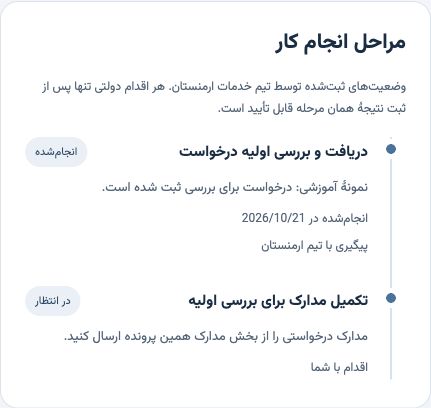 دیدن تصویر بزرگتر ↗
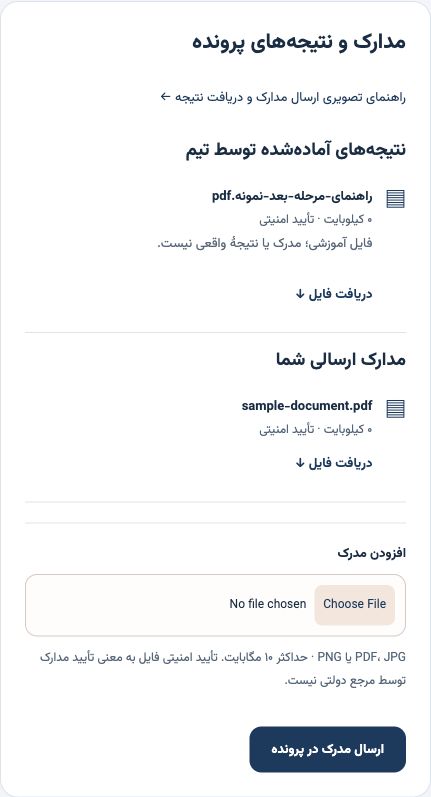
ارسال مدارک و دریافت نتیجه
- پرونده را باز کنید و به «مدارک و نتیجههای پرونده» بروید.
- در «افزودن مدرک»، فایل خواستهشده را انتخاب کنید.
- دکمهٔ «ارسال مدرک در پرونده» را بزنید و نمایش نام فایل و وضعیت آن را بررسی کنید.
- نتیجههای منتشرشدهٔ تیم در بخش جداگانه دیده میشوند؛ وقتی لینک «دریافت فایل» موجود است، آن را بزنید.
تصویر خوانا، کامل و بدون بریدگی بفرستید. گذرنامه و مدارک هویتی را فقط در پروندهٔ خود بارگذاری کنید.
در پروندهٔ پایانیافته ممکن است دکمهٔ بارگذاری نباشد؛ برای مدرک تکمیلی با پشتیبانی هماهنگ کنید. برای دریافت فایل نتیجه از نسخهٔ وب استفاده کنید.
 دیدن تصویر بزرگتر ↗
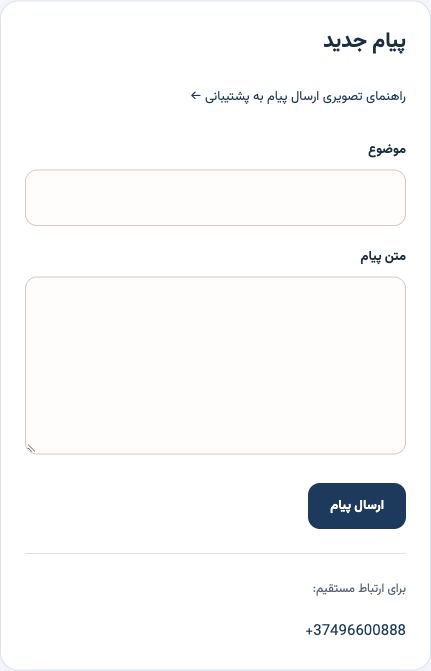
گفتوگو با پشتیبانی
برای پرسش دربارهٔ یک پرونده، از بخش «گفتوگو دربارهٔ این پرونده» در همان پرونده استفاده کنید؛ گفتگو به موضوع درست متصل میماند.
- اگر گفتگو وجود دارد، «باز کردن گفتوگو» را بزنید.
- در غیر این صورت، پیام را بنویسید و «ارسال به پشتیبانی» را بزنید.
- برای سؤال عمومی، از منوی «پیامهای پشتیبانی»، موضوع و متن پیام جدید را ثبت کنید.
- پاسخها را در همان گفتگو دنبال کنید.
 دیدن تصویر بزرگتر ↗
هزینهها و هماهنگی پرداخت
- از منو وارد «هزینهها و پرداخت» شوید.
- مبلغ توافقشده، پرداخت ثبتشده یا صورتحساب را، در صورت ثبت توسط تیم، بررسی کنید.
- برای هماهنگی مبلغ و روش پرداخت مرحله، دکمهٔ «هماهنگی پرداخت در تلگرام» را بزنید.
- پس از تأیید تیم، سوابق مالی ثبتشده را در پنل ببینید.
درگاه بانکی فعلاً در پنل فعال نیست. راهنمای اتصال درگاه پس از فعالشدن آن بهروزرسانی میشود.
مشاهدهٔ بخش هزینهها و پرداخت ←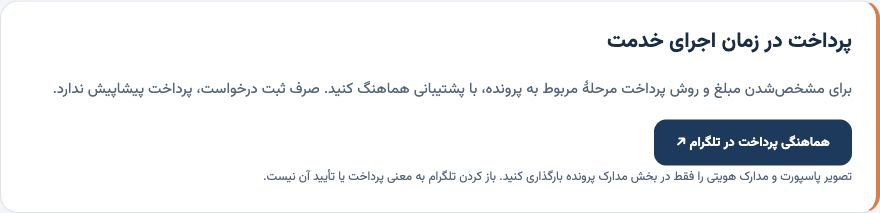 دیدن تصویر بزرگتر ↗
نقشهٔ بخشهای پنل
اگر اطلاعات شرکت، حسابداری، صورتحساب یا مالیات به حساب شما متصل باشد، در «پروندهٔ من» نمایش داده میشود. دریافت وجه توسط دفتر با پرداخت قطعی به ادارهٔ مالیات یکی نیست؛ توضیح و وضعیت هر رکورد را بخوانید.
در موبایل، خانه، پرونده، خدمات و پشتیبانی پایین صفحهاند؛ گزینههای دیگر از «بیشتر» باز میشوند. «پرسش از راهنما» برای راهنمایی عمومی است؛ بررسی اختصاصی پرونده را از تیم پشتیبانی بخواهید.
پاسخهای کوتاه و کاربردی
آیا نصب اپ ضروری است؟
خیر. در همین وبسایت درخواست و مدارک را ثبت و پرونده را پیگیری کنید. اپ ارمنستان اختیاری است و با حساب یکسان، پروندههای متصل به همان حساب را نشان میدهد.
چرا پروندهٔ قبلیام را نمیبینم؟
ابتدا ایمیل ورود را بررسی کنید. اگر حساب اپ، ایمیل مخفی Apple یا شمارهٔ قبلی متفاوت بوده، برای اتصال صحیح با پشتیبانی هماهنگ کنید. درخواست تکراری نسازید.
اگر هنگام ثبت یا ارسال فایل اینترنت قطع شد، چه کنم؟
پس از اتصال دوباره، ابتدا «پروندهٔ من» یا فهرست مدارک همان پرونده را بررسی کنید. اگر ثبت انجام شده، دوباره ارسال نکنید. اگر نتیجه روشن نیست، موضوع و پیام خطا را برای پشتیبانی بفرستید.
آیا میتوانم نتیجه را در اپ هم ببینم؟
وضعیت و توضیحات ثبتشدهٔ پرونده با همان حساب در اپ قابل پیگیریاند. برای مشاهده و دریافت فایل نتیجه، فعلاً از پنل وب و بخش مدارک همان پرونده استفاده کنید.
آیا همهٔ مراحل اداری بدون حضور انجام میشوند؟
نیاز به حضور به نوع خدمت و شرایط پرونده بستگی دارد. پنل برای ثبت درخواست خدمات، ارسال مدارک و پیگیری است؛ جایگزین تمام مراحل حضوری یا سامانهٔ دولتی نیست.
برای حفاظت از حسابم چه کار کنم؟
نشانی my.armanestan.org را بررسی کنید، کد ورود را به کسی ندهید و روی دستگاه مشترک پس از کار از حساب خارج شوید. مدارک شخصی را فقط در پروندهٔ مرتبط بگذارید.
قدم بعدی را از همینجا بردارید.
برای درخواست جدید خدمت را انتخاب کنید؛ برای ادامهٔ کار قبلی، وارد پروندهتان شوید.
راهنمای نسخهٔ وب · بهروزرسانی: ۲۱ اکتبر ۲۰۲۶ · مجموعهٔ خدمات ارمنستان
استفاده از همین وبسایت بدون نصب اپ هم ممکن است. در اپ با همان حساب، پروندهتان را پیگیری کنید.